SURFACE CÓ THAY RAM ĐƯỢC KHÔNG
Lượt xem: 33
1. Tổng quan về khả năng nâng cấp RAM trên Surface
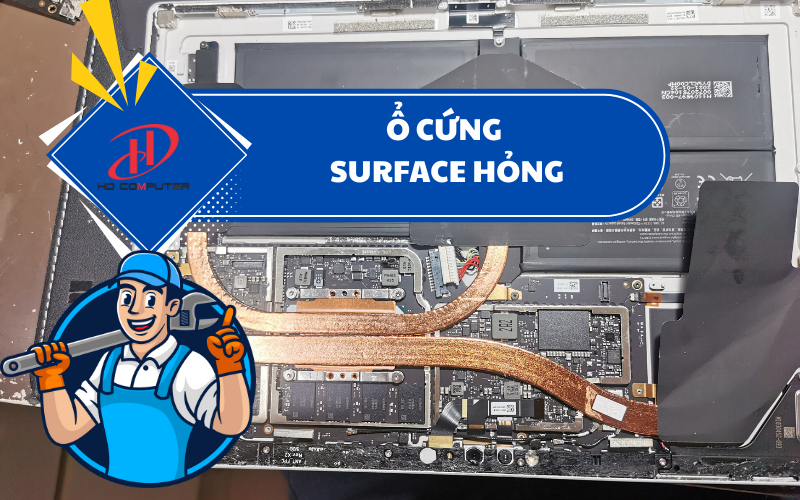
Khi tìm hiểu Surface có thay RAM được không, bạn cần biết rằng các thiết bị Surface của Microsoft được thiết kế theo hướng tối ưu độ mỏng nhẹ và tính di động, nên hầu hết linh kiện bên trong — bao gồm RAM — đều được hàn chết trực tiếp trên mainboard.
Điều này giúp máy gọn nhẹ, tiết kiệm năng lượng, nhưng đồng thời khiến việc nâng cấp hoặc thay RAM gần như không thể thực hiện bằng cách thủ công như laptop thông thường.
Tóm lại:
- RAM Surface được hàn chết (không tháo rời).
- Không có khe cắm mở rộng RAM như các dòng laptop khác.
- Nếu muốn “nâng cấp RAM”, người dùng chỉ có thể chọn phiên bản cấu hình cao hơn ngay từ khi mua máy
2. Những dòng Surface có thể thay RAM được
.png)
Xem thêm: Có thể nâng cấp RAM Surface 7 Pro không – Giải đáp chi tiết và hướng xử lý hiệu quả
Vậy có dòng Surface nào thay RAM được không?
Thực tế, phần lớn các dòng Surface không hỗ trợ thay RAM, trừ một vài mẫu đặc biệt thuộc dòng Surface Laptop 3 – 5 hoặc Surface Pro 9 bản doanh nghiệp (Business Edition).
Các model có thể thay thế hoặc sửa chữa RAM thường thuộc loại “serviceable” – được Microsoft thiết kế cho kỹ thuật viên có tay nghề cao. Tuy nhiên, việc này không khuyến khích người dùng tự thực hiện tại nhà, vì:
- Phải tháo toàn bộ màn hình, mainboard, và nhiều lớp linh kiện.
- Dễ gây hư hỏng do cấu trúc mỏng và keo dán cố định.
- Microsoft cũng không bảo hành nếu phát hiện can thiệp phần cứng.
Do đó, nếu bạn đang băn khoăn Surface có thay RAM được không, thì câu trả lời là rất khó và gần như không thể, trừ khi được thực hiện bởi kỹ thuật viên chuyên nghiệp.
3. Tại sao Microsoft lại không cho phép thay RAM?
Khi thiết kế Surface, Microsoft hướng đến mục tiêu hiệu năng ổn định – thiết kế mỏng nhẹ – tiết kiệm pin. Việc hàn RAM trực tiếp lên mainboard mang lại những lợi ích:
- Giảm kích thước tổng thể của thiết bị.
- Tăng hiệu suất truyền dữ liệu giữa RAM và CPU.
- Tiết kiệm điện năng, kéo dài tuổi thọ pin.
- Giảm rủi ro do khe RAM lỏng hoặc tiếp xúc kém.
Nhược điểm duy nhất chính là không thể nâng cấp RAM sau khi mua, khiến người dùng phải chọn đúng cấu hình ngay từ đầu.
4. Dấu hiệu Surface thiếu RAM cần nâng cấp
Nếu bạn cảm thấy máy hoạt động chậm, giật lag, có thể RAM đã không còn đủ cho nhu cầu hiện tại. Dưới đây là một số dấu hiệu phổ biến:
- Máy chạy chậm khi mở nhiều tab Chrome hoặc phần mềm cùng lúc.
- Thường xuyên báo “Out of Memory” khi chạy Photoshop, AutoCAD, hoặc Excel nặng.
- Tình trạng treo máy khi họp online hoặc xuất video.
- Hiệu năng giảm rõ rệt khi mở các file đồ họa lớn.
Trong những trường hợp này, thay vì tìm cách nâng cấp RAM Surface, bạn nên tối ưu lại hệ thống hoặc sử dụng SSD tốc độ cao hơn.
5. Giải pháp khi Surface không thể thay RAM
.png)
Nếu bạn đã hiểu rõ Surface có thay RAM được không, nhưng vẫn muốn tăng hiệu năng, hãy thử những giải pháp sau:
5.1. Nâng cấp SSD tốc độ cao
Một số dòng Surface như Surface Laptop 4, Surface Pro 8, Surface 9 Pro cho phép thay SSD NVMe, giúp tăng tốc độ đọc ghi, cải thiện hiệu suất tổng thể.
5.2. Dọn dẹp hệ thống, tắt ứng dụng nền
- Xóa các phần mềm không cần thiết.
- Tắt ứng dụng khởi động cùng Windows.
- Giảm hiệu ứng đồ họa trong Windows Settings.
5.3. Dùng phiên bản Windows nhẹ hơn
Nếu RAM quá ít (4GB), bạn có thể dùng Windows 11 Lite hoặc Windows 10 Pro tối ưu để giảm mức tiêu thụ RAM.
5.4. Sử dụng bộ nhớ ngoài hoặc lưu cloud
Giảm tải dung lượng ổ cứng giúp hệ thống hoạt động ổn định và mượt hơn.
6. Lưu ý khi chọn mua Surface có RAM phù hợp
Vì không thể thay thế sau này, bạn nên cân nhắc kỹ khi chọn cấu hình:
|
Nhu cầu sử dụng |
Dung lượng RAM nên chọn |
|
Học tập, văn phòng, lướt web |
8GB |
|
Thiết kế đồ họa, dựng video, lập trình |
16GB |
|
Làm việc chuyên sâu, chạy máy ảo |
32GB |
Ví dụ: Nếu bạn định mua Surface Pro 9 hoặc Surface Laptop 5, hãy ưu tiên bản 16GB RAM để dùng lâu dài và tránh bị thiếu bộ nhớ sau vài năm.
7. Dịch vụ kiểm tra và tối ưu Surface tại HD Computer
.png)
Xem thêm: Có nên mua Surface Pro không? Đánh giá chi tiết 2025
Nếu bạn chưa rõ Surface có thay RAM được không hoặc muốn tối ưu hiệu năng Surface, hãy mang máy đến HD Computer – trung tâm chuyên sửa chữa và nâng cấp Surface uy tín tại TP. HCM.
Dịch vụ tại HD Computer gồm:
- Kiểm tra hiệu năng tổng thể miễn phí.
- Vệ sinh, tra keo tản nhiệt, tối ưu hệ thống.
- Thay SSD, cài đặt Windows bản quyền.
- Tư vấn chọn cấu hình Surface phù hợp nhu cầu.
Kỹ thuật viên giàu kinh nghiệm, linh kiện chính hãng, quy trình minh bạch và thời gian sửa nhanh chóng.
Tóm lại, Surface có thay RAM được không – câu trả lời là không thể thay hoặc nâng cấp RAM trong phần lớn các dòng máy, do RAM được hàn trực tiếp trên bo mạch.
Nếu bạn cần hiệu năng cao hơn, hãy chọn phiên bản có RAM lớn ngay từ khi mua, hoặc tối ưu phần mềm và SSD để tăng tốc độ làm việc.
HD Computer luôn sẵn sàng hỗ trợ bạn kiểm tra, tư vấn và nâng cấp Surface đúng cách để đảm bảo hiệu suất tối đa và độ bền lâu dài.
CN1: 252 Nguyễn Thái Bình, Phường Bảy Hiền (Phường 12, Q. Tân Bình cũ), TP. HCM – ☎ 0937.223.739
CN2: 403/3 Hương Lộ 3, P. Bình Hưng Hoà (Q. Bình Tân cũ), TP. HCM (kế bên Celadon City Tân Phú) – ☎ 0853.999.089